iPhone (Safari)
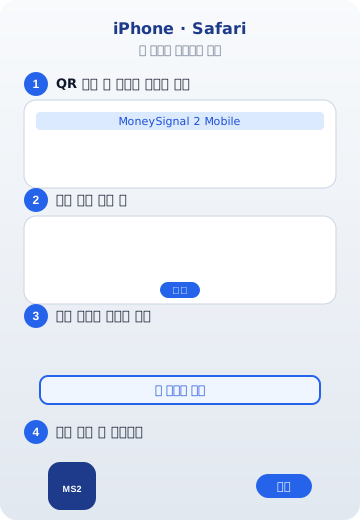
- 1위 QR을 스캔해 Safari에서 모바일 페이지를 엽니다.
- 2화면 하단 가운데 공유 버튼(□↑)을 탭합니다.
- 3메뉴에서 홈 화면에 추가를 선택합니다.
- 4이름을 확인한 뒤 추가를 누르면 홈 화면에 아이콘이 생성됩니다.
Chrome 등 다른 브라우저에서는 메뉴 위치가 다를 수 있습니다. Safari 사용을 권장합니다.

은행/카드/국세청 자료를 받기 위해서는 Windows용 런처를 설치해야 합니다.
자료 받기를 하지 않고 단순 조회를 하시려면 설치하지 않아도 됩니다.
PC에 설치한 런처와 연결할 때 브라우저(Edge 등)에서 「이 장치에서 다른 앱 및 서비스에 액세스」를 묻는다면 허용을 눌러 주세요. 차단하면 자료 받기·인증 연동이 되지 않을 수 있습니다.
MoneySignal 2 실시간 금융 분석 데이터 자동조회 OFF

스마트폰 카메라로 QR 코드를 스캔하면 모바일 MoneySignal 2로 바로 연결됩니다.
한 번만 추가해 두면 앱처럼 아이콘으로 바로 실행할 수 있습니다. 기기·브라우저에 따라 메뉴 이름이 조금 다를 수 있습니다.
Chrome 등 다른 브라우저에서는 메뉴 위치가 다를 수 있습니다. Safari 사용을 권장합니다.
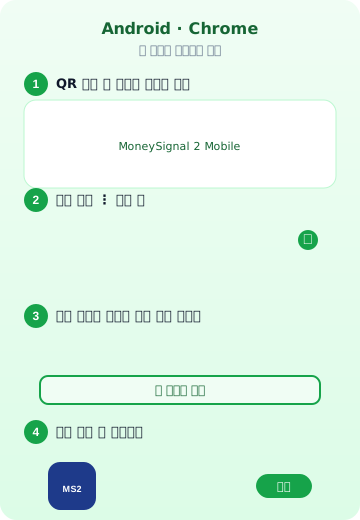
삼성 인터넷·Edge 등에서는 「페이지 추가」·「바로가기」 등으로 표시될 수 있습니다.
입금확인 결과 다운로드 안내 (계좌 중심)
처음 한 번은 열 매핑에서 각 열에 넣을 항목을 지정합니다. 같은 양식이면 이후에는 다시 맞출 필요가 없습니다.
| 이름 | 종목코드 | 종목 | 신청일 | 전화번호 | 상태 | 입금은행 | 입금일자 |
|---|
| 일자 | 의뢰인 | 입금액 | 출금액 | 상태 | 입금신청자 | 수강료 | 강좌이름 | 비고 |
|---|
엑셀을 업로드하면 입금 매칭 결과가 표시됩니다.
엑셀 전체를 읽은 뒤, 매칭에 쓸 열을 지정하세요. 수강자명·강좌명은 필수, 수강료·신청일은 매칭에 활용되며 입금상태 열은 신청자 중심 다운로드에 사용됩니다.
선택한 엑셀 양식에 입금확인 결과를 채웁니다. 아래에서 각 열에 넣을 데이터를 지정하세요. 비워 두면 해당 열은 채우지 않습니다. 거래일자·입금금액·출금금액은 각각 한 열에 지정할 수 있습니다. 헤더가 「출금」「출금액」이면 출금금액 열이 자동 선택됩니다.
운영 공지와 자유 게시글을 확인합니다. 로그인한 사용자는 글을 남길 수 있습니다.
로그인 후 글을 작성할 수 있습니다.
SUPERVISOR 전용 · Ctrl+Alt+M 모달의 「관리자 설정」과 동일합니다.